
Installer Asterisk sur Ubuntu
Voici les étapes à suivre pour installer Asterisk sur Ubuntu (ou Debian au choix) et configurer deux softphones avec une communication sécurisée :
1. Installer Ubuntu : Vous devez d'abord installer Ubuntu sur votre machine. Si vous avez déjà Ubuntu installé, vous pouvez passer cette étape.
2. Installer Asterisk : Pour installer Asterisk sur Ubuntu, ouvrez un terminal et entrez la commande suivante :
sudo apt update && apt upgrade -y
sudo apt install asterisk -y
3. Configurer les extensions SIP : Les extensions SIP sont les identifiants de vos softphones. Pour les configurer, ouvrez le fichier de configuration sip.conf avec un éditeur de texte :
sudo nano /etc/asterisk/sip.confAjoutez les extensions suivantes :
[utilisateur1]
type=friend
secret=password1
host=dynamic
context=internal

[utilisateur2]
type=friend
secret=password2
host=dynamic
context=internal
4. Configurer les utilisateurs SIP : Les utilisateurs SIP sont les comptes utilisés pour se connecter aux softphones. Pour les
configurer, ouvrez le fichier de configuration users.conf avec un éditeur de texte :
sudo nano /etc/asterisk/users.confAjoutez les utilisateurs suivants :
[utilisateur1]
fullname=Utilisateur 1
secret=password1
[email protected]

[utilisateur2]
fullname=Utilisateur 2
secret=password2
[email protected]
5. Configurer le fichier de configuration extensions.conf : Le fichier de configuration extensions.conf définit les chemins de routage pour les appels téléphoniques. Ouvrez ce fichier avec un éditeur de texte :
sudo nano /etc/asterisk/extensions.confAjoutez les extensions suivantes :
[internal]

exten => 100,1,Dial(SIP/extension1,20)

exten => 101,1,Dial(SIP/extension2,20)
6. Configurer les softphones : Configurez vos softphones en utilisant les identifiants et les informations de connexion que vous avez configurés dans les étapes précédentes.
Ici on utilisera Zoiper5 (lien de téléchargement), une fois installé on peut se connecter avec l’un des comptes que l’on a créé précédemment.
On clique sur « Continue as a Free user ».

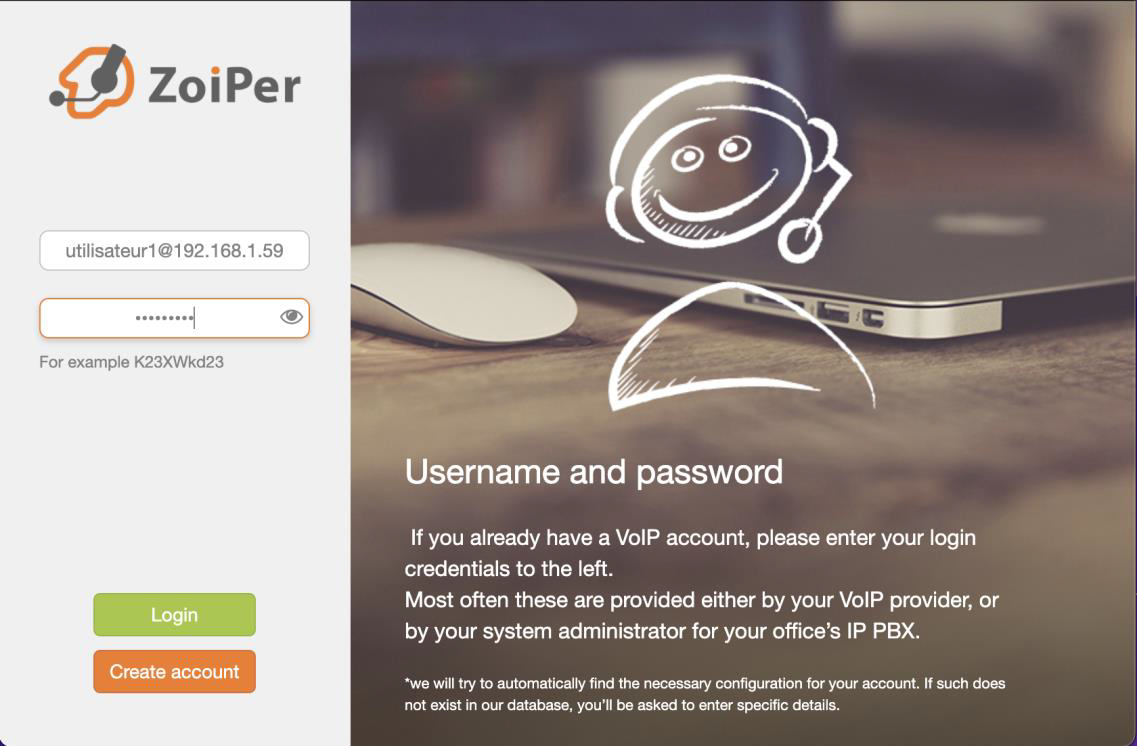
Renseignez ensuite « utilisateur1@adresse_IP_serveur_asterisk » et le mot de passe associé à l’utilisateur donc ici « password1 » puis cliquez sur « Login ».
Les identifiants du second compte sont « utilisateur2 / password2 ».
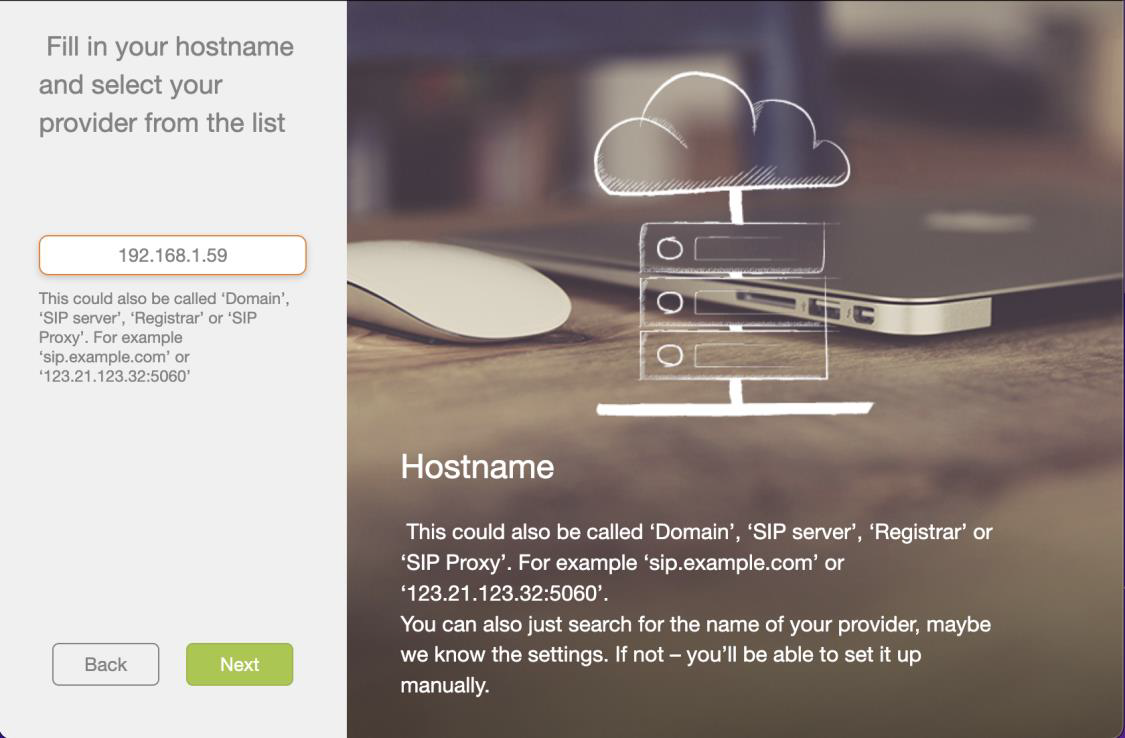
Entrez l’adresse IP du serveur Asterisk si elle n’est pas déjà entrée puis cliquez sur « Next ».
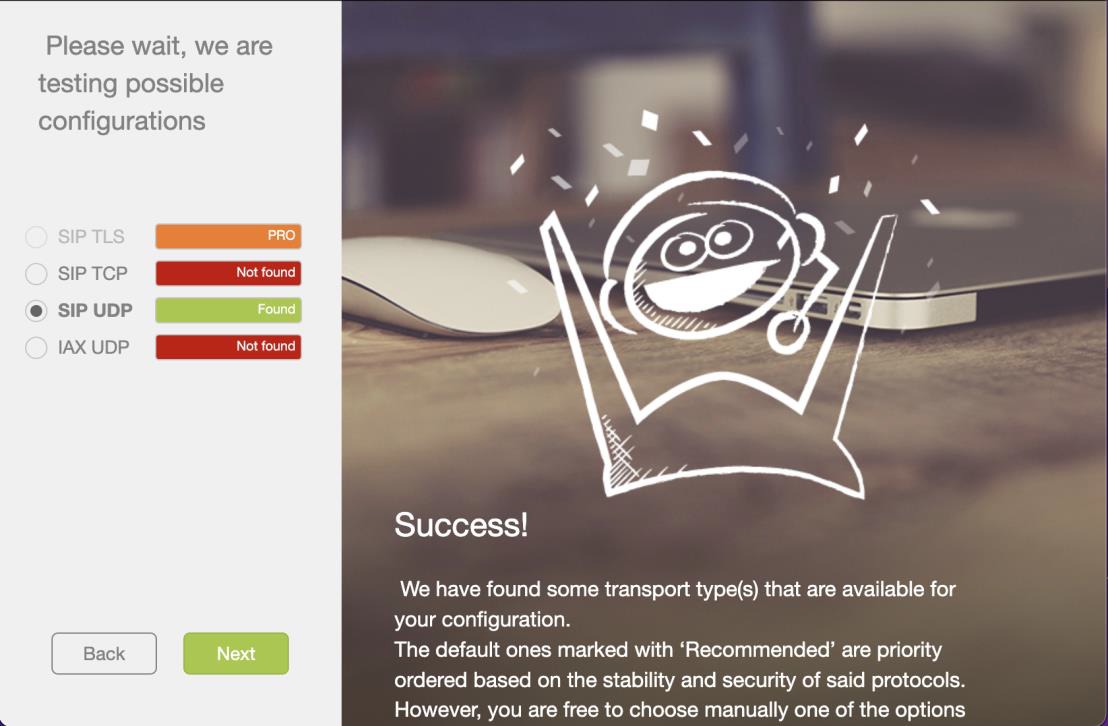
Le serveur a bien été trouvé, cliquez sur « Next ».
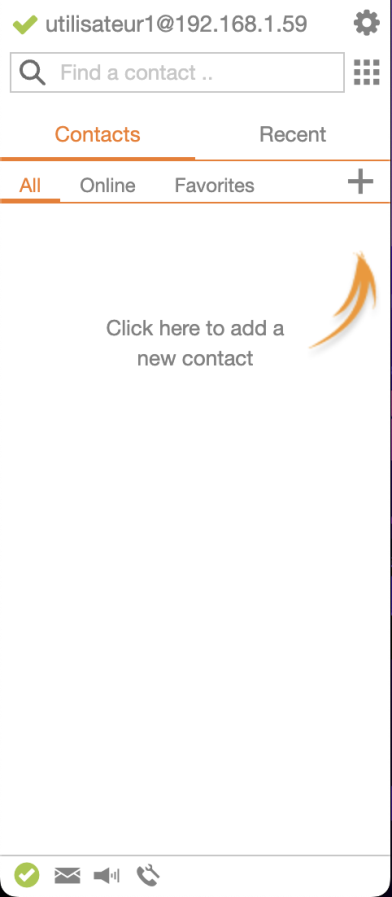
L’utilisateur est bien authentifié.
7. Redémarrer Asterisk : Pour que les modifications apportées aux fichiers de configuration prennent effet, redémarrez le service Asterisk en utilisant la commande suivante :
sudo systemctl restart asteriskUne fois ces étapes terminées, connectez-vous avec deux softphones vous devriez être en mesure de communiquer entre les deux softphones.
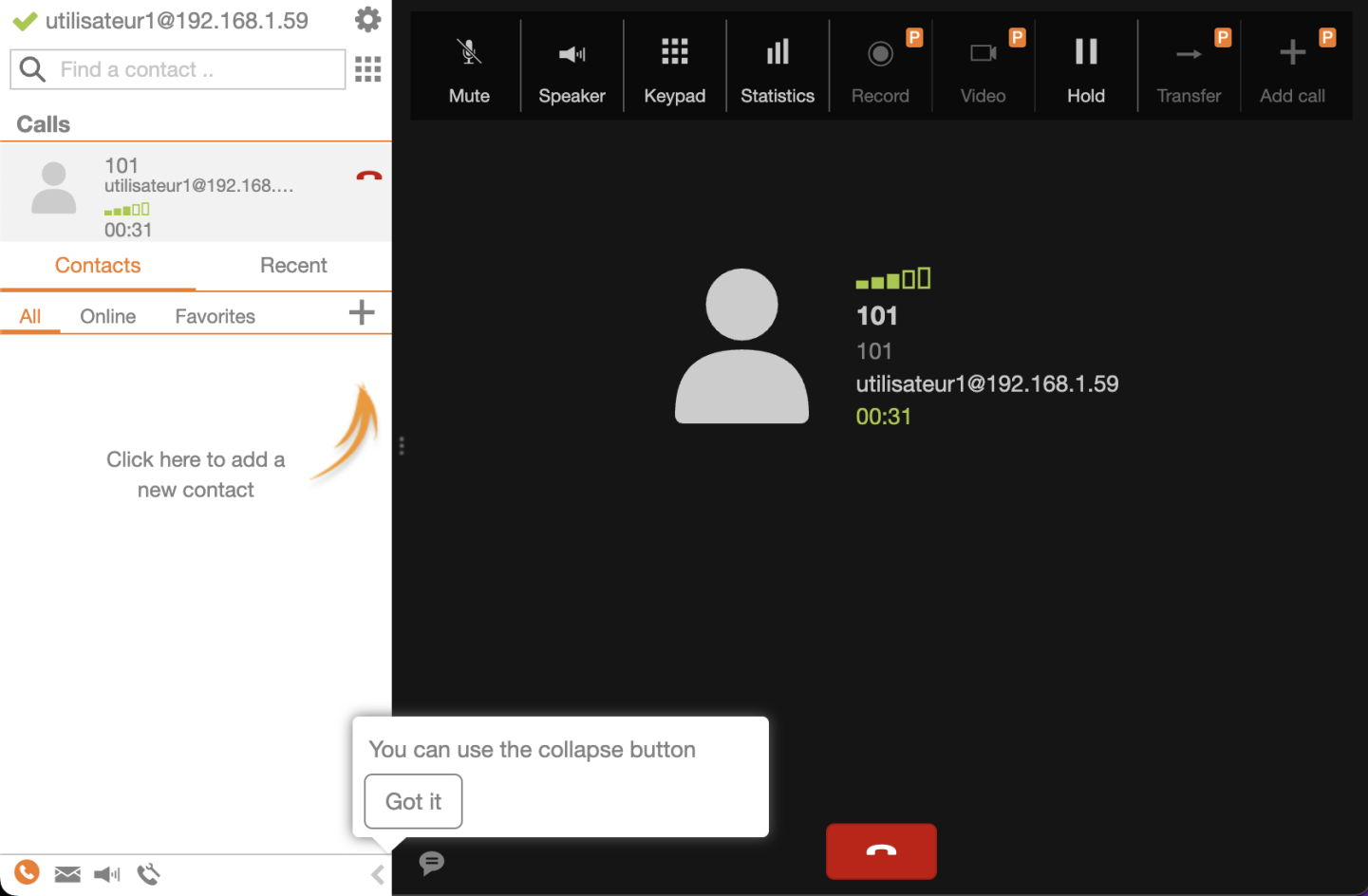
Comptes :
|
Nom d’utilisateur |
Mot de passe |
Numéro |
|
utilisateur1 |
password1 |
100 |
|
utilisateur2 |
password2 |
101 |
Vous pouvez créer d’autres utilisateurs en modifiant le fichier sip.conf et en lui associant un numéro dans le fichier extensions.conf
No Comments